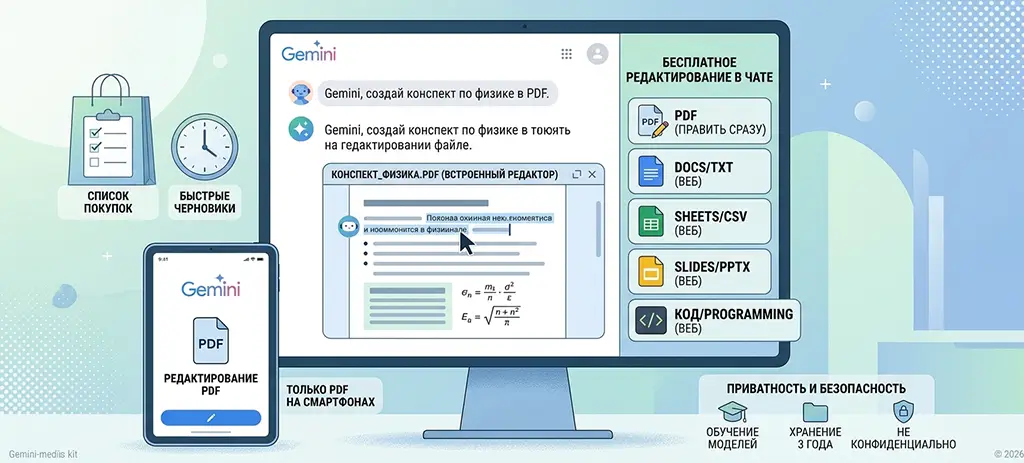
Большинство пользователей привыкли использовать ИИ-чат-боты исключительно для генерации текста или поиска информации. Однако Google добавила в веб-версию и мобильные приложения Gemini полноценный встроенный редактор файлов. Теперь документы, PDF-файлы, электронные таблицы, презентации, Markdown и исходный код, сгенерированные нейросетью, можно править прямо внутри диалога.
Главный плюс функции — она полностью бесплатна и доступна для всех базовых аккаунтов Google без необходимости оформлять подписку Gemini Advanced. Разбираемся, как выжать максимум из встроенного редактора, какие задачи он решает и о каких рисках приватности нужно помнить.
1. Как работает встроенный редактор Gemini
Раньше для внесения изменений в сгенерированный нейросетью документ (например, в PDF-конспект или табличный отчет) приходилось скачивать файл, открывать сторонний редактор (MS Word, Adobe Acrobat, Excel) и пересохранять его. Теперь весь цикл от идеи до готового файла проходит в окне браузера.
Пошаговый алгоритм работы:
- Запрос на генерацию: Попросите Gemini сформировать нужный документ (например: «Создай PDF-шпаргалку по конспекту с фото» или «Сгенерируй Excel-таблицу бюджета на месяц»).
- Предпросмотр в чате: Прямо под ответом нейросети появится интерактивное окно с файлом.
- Ручные правки: Вы можете кликнуть в любой участок текста внутри документа и отредактировать его вручную с клавиатуры.
- Правки через ИИ (Точечный prompt): Выделите курсором конкретный абзац или формулу и попросите Gemini переписать только этот фрагмент, сократить его или перевести на другой язык.
- Экспорт: Готовый документ можно развернуть на весь экран для удобной работы, в один клик экспортировать на Google Диск (Google Docs / Sheets) или скачать в формате PDF.
2. Неочевидные сценарии бесплатного использования (Use Cases)
Встроенный инструмент не позиционируется как полная замена платному Adobe Acrobat или пакету MS Office, но идеально закрывает рутинные задачи быстрой подготовки документов:
- Оцифровка рукописных конспектов в PDF: Сделайте фото страницы с рукописными заметками, попросите Gemini оцифровать их и оформить в виде структурированного PDF-файла. Внесенные правки или дополнения можно сделать прямо в окне чата перед скачиванием.
- Быстрый черновик презентаций и слайдов: Нейросеть верстает структуру слайдов (Google Slides / Markdown), а вы корректируете формулировки спикеров без переключения между вкладками.
- Редактирование сгенерированного кода: При написании скриптов на Python, JavaScript или HTML вносить мелкие правки в переменные можно непосредственно в окне предпросмотра кода, сразу проверяя логику работы.
- Чек-листы и списки покупок: Быстрое создание интерактивных таблиц и списков с возможностью удалять вычеркнутые пункты прямо в интерфейсе Gemini.
3. Ограничения: Веб-версия vs Мобильные приложения
Возможности редактора зависят от устройства, с которого вы обращаетесь к ИИ. Google установила четкое разделение по типам поддерживаемых файлов:
| Тип файла / Контента | Веб-версия (ПК / Браузер gemini.google.com) | Мобильное приложение (Android / iOS) |
| PDF-документы | Полная поддержка (создание, правка, экспорт) | Полная поддержка |
| Документы Google Docs / TXT | Поддерживается | ❌ Только просмотр/скачивание |
| Таблицы Google Sheets | Поддерживается | ❌ Только просмотр/скачивание |
| Презентации / Слайды | Поддерживается | ❌ Только просмотр/скачивание |
| Исходный код (Code) | Поддерживается | ❌ Только просмотр/скачивание |
4. Важно: Что категорически нельзя загружать и редактировать в Gemini
Редактирование файла внутри чата не меняет политику безопасности и обработки данных Google. Любая информация, попавшая в документ внутри Gemini, становится частью диалога